清除缓存
当源站内容更新后,CDN 边缘节点可能仍缓存旧版本。通过清除缓存功能,可以强制 CDN 回源获取最新内容。
适用场景
- 网站静态资源更新后需要立即生效。
- 错误内容被缓存,需要清除后重新回源。
- 特定 URL、目录或文件后缀需要刷新。
前提条件
- 已添加加速域名且状态为 开启。
- 了解需要清除的内容范围,避免误刷新导致大量回源。
操作步骤
- 进入 CDN 2.0 → 清除缓存 页面(或在域名详情页选择 清除缓存 Tab)。
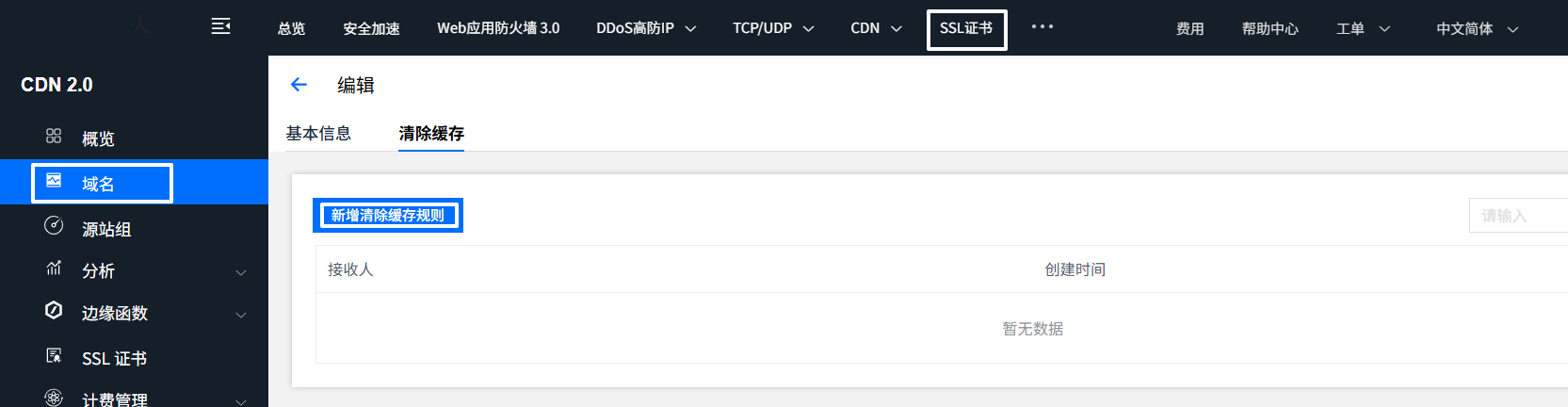
- 选择需要清除缓存的域名。
- 输入需要清除的内容:
- URL:完整 URL,如
https://www.example.com/path/to/file.js。 - 目录:以
/结尾,如https://www.example.com/path/。 - 文件后缀:如
.jpg、.css。 - 选择清除范围(以页面选项为准)。
- 单击提交。
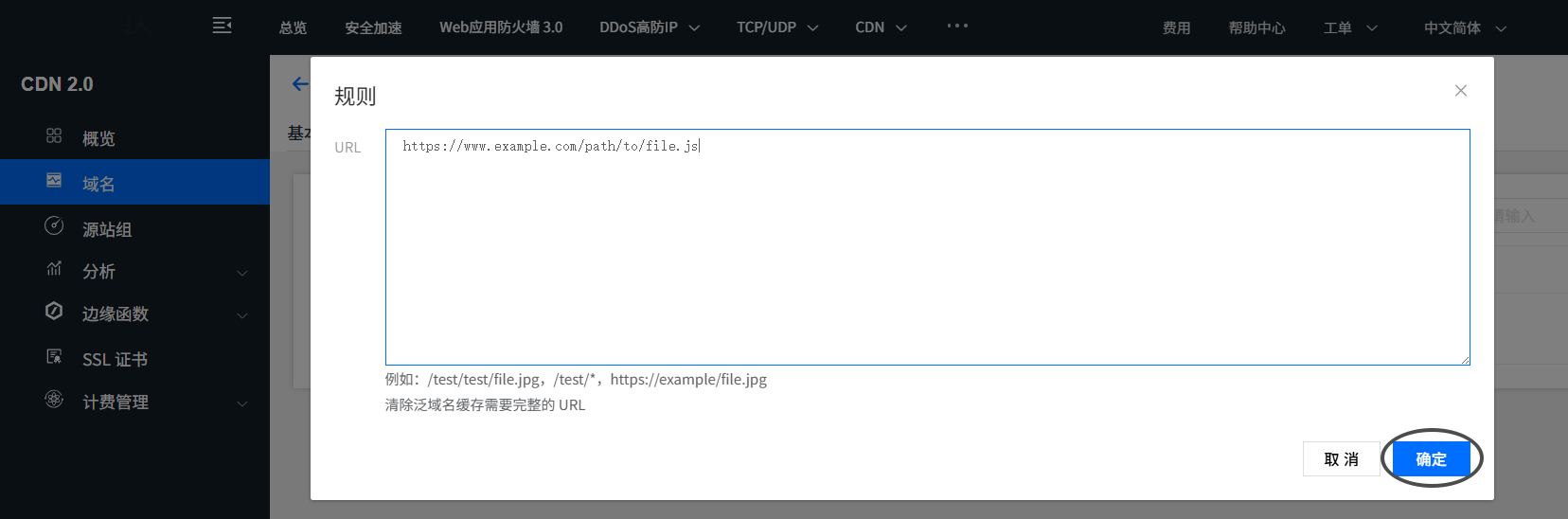
说明:清除缓存的支持范围以控制台提示为准。提交后请查看任务状态,确认是否成功。
注意:清除缓存只是让 CDN 边缘节点回源重新拉取内容,并不会删除源站文件。
注意事项
- 清除缓存会产生回源流量,大量清除可能导致源站压力增加。建议在业务低峰期执行。
- 对于更新频繁的内容,建议缩短缓存时间而不是频繁全量清除。
- 清除缓存次数限制以页面提示为准,请按页面提示操作。
常见问题
清除缓存后访问仍显示旧内容
- 检查浏览器本地缓存,尝试强制刷新(Ctrl + F5 或清空浏览器缓存)。
- 确认 URL 填写正确,无多余空格或参数。
- 若使用了忽略查询参数,清除时也需要忽略查询参数。
清除缓存失败怎么办
- 查看失败原因,常见为 URL 格式错误、域名状态异常或平台侧限制。
- 修正后重新提交。
- 若多次失败,请联系技术支持。
是否支持预热
当前客户控制台主要提供清除缓存功能。暂不支持预热功能。