配置 CNAME 解析
添加加速域名后,平台会为其分配一个 CNAME 地址。您需要到您的 DNS 服务商处,将加速域名指向该 CNAME,用户访问才能被调度到 CDN。
适用场景
- 已添加加速域名,需要完成 DNS 接入。
- 更换加速方案或域名后,CNAME 发生变化,需要更新 DNS 记录。
前提条件
- 域名已在 CDN 2.0 添加成功,且控制台已显示 CNAME。
- 拥有该域名的 DNS 管理权限。
操作步骤
- 进入 CDN 2.0 → 域名管理 页面。
- 找到目标域名,在 CNAME 列复制平台分配的 CNAME 地址。
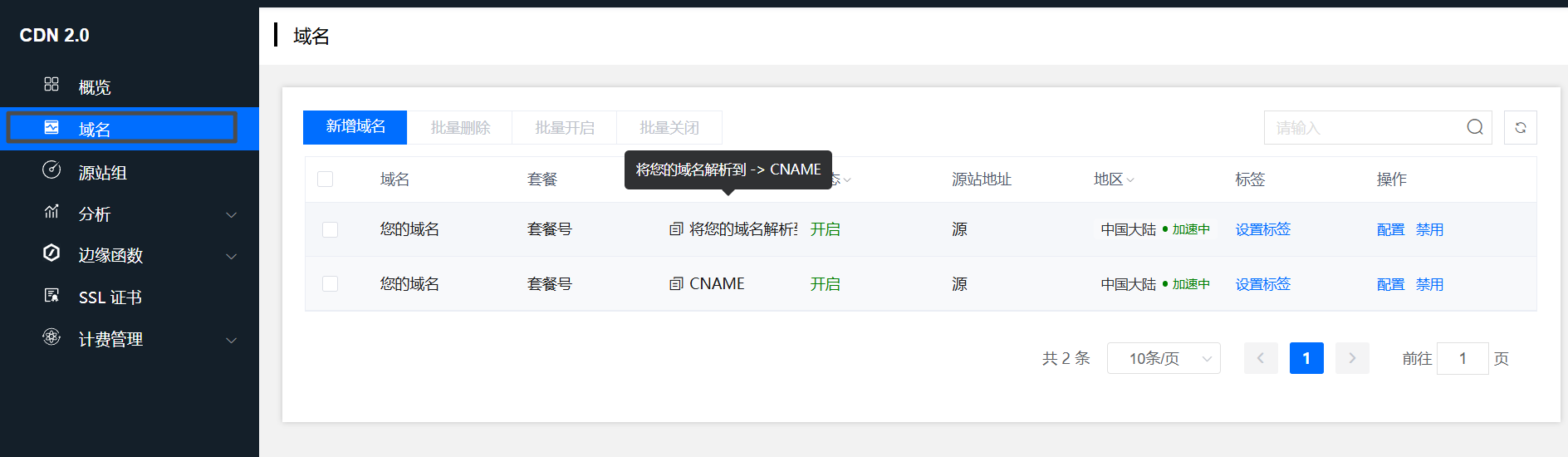
- 登录您的 DNS 服务商控制台(如 DNSPod、阿里云 DNS、Cloudflare 等)。
- 为加速域名添加一条 CNAME 记录:
- 主机记录:通常填写加速域名的前缀。例如加速域名为
www.example.com,主机记录填www。 - 记录类型:选择
CNAME。 - 记录值:填写从 CDN 2.0 控制台复制的 CNAME 地址。
- TTL:保持默认或根据业务需要调整。TTL 越短,生效越快,但 DNS 查询压力越大。
- 保存记录并等待 DNS 生效。
验证结果:
- 在命令行执行
nslookup www.example.com或dig www.example.com,返回结果应包含平台分配的 CNAME 地址。 - 浏览器访问加速域名,应能正常返回源站内容,且流量经过 CDN。
不同 DNS 服务商示例
DNSPod
- 登录 DNSPod 控制台。
- 进入目标域名解析页面。
- 单击 添加记录。
- 主机记录填写域名前缀,记录类型选择
CNAME,记录值填写平台 CNAME,TTL 保持默认。 - 保存。
阿里云 DNS
- 登录阿里云 DNS 控制台。
- 选择目标域名,进入 解析设置。
- 单击 添加记录。
- 类型选择
CNAME,主机记录填写前缀,记录值填写平台 CNAME。 - 保存。
Cloudflare
- 登录 Cloudflare 等 DNS 服务商控制台。
- 选择目标域名,进入 DNS → 记录。
- 单击 添加记录。
- 类型选择
CNAME,名称填写前缀,目标填写平台 CNAME。 - 保存。注意关闭 Cloudflare 的橙色代理云( Proxied 状态应设为 DNS only ),避免多层 CDN 嵌套。
说明:不同 DNS 服务商界面可能不同,请以实际页面为准。记录生效时间取决于 DNS TTL 和各地递归 DNS 缓存刷新速度。
常见问题
CNAME 解析不生效
- 确认 DNS 服务商处记录值与控制台 CNAME 完全一致。
- 确认没有同名 A 记录覆盖 CNAME 记录。
- 等待 TTL 过期后再次查询,或临时调小 TTL。
- 使用
nslookup/dig检查返回结果是否指向平台 CNAME。
已经配置 CNAME 但域名仍无法访问
请按以下顺序排查:
- 确认域名状态为 开启 而非 禁用。
- 确认 CNAME 解析已生效。
- 确认源站组可用,且回源协议、端口、回源 Host 正确。
- 若状态长期为 部署中,参见 域名长期处于部署中。
为什么不要使用 Cloudflare 橙色代理
若加速域名本身已接入 Cloudflare 并开启代理(橙色云),流量会先进入 Cloudflare,再进入 CDN 2.0,可能形成多层 CDN 嵌套,导致调度异常或计费不准。建议将 Cloudflare 记录状态设为 DNS only(灰色云)。